
 Connexion

Guide pour réduire l’input lag dans les FPS
Lecteurs et lectrices de NoFrag, nous n’en doutons pas une seconde : vous êtes d’excellents joueurs de FPS. Votre K/D ratio est positif et vous dominez les serveurs. Pourtant, certains jours sans, il vous arrive de soupirer et de marmonner dans votre barbe : « il triche, c’est sûr », « netcode de merde », « quoi ?! J’ai tiré avant ! ». Et si, dans ces moments-là, votre skill n’y était pour rien ? Ces quelques millisecondes de trop, qui vous ont coûté la vie, le clutch et la victoire, viennent peut-être de votre matériel ou de vos réglages. Vous souffrez peut-être d’un mal aussi sournois que redoutable : l’input lag. Rassurez-vous : contrairement à d’autres maladies incurables comme la consolite aiguë ou l’halopécie, l’input lag se soigne. Plusieurs remèdes permettent d’atténuer les symptômes, et parfois même de vous en guérir complètement. Dans ce guide, on passe en revue tous les réglages pour réduire l’input lag.
C’est quoi l’input lag ?
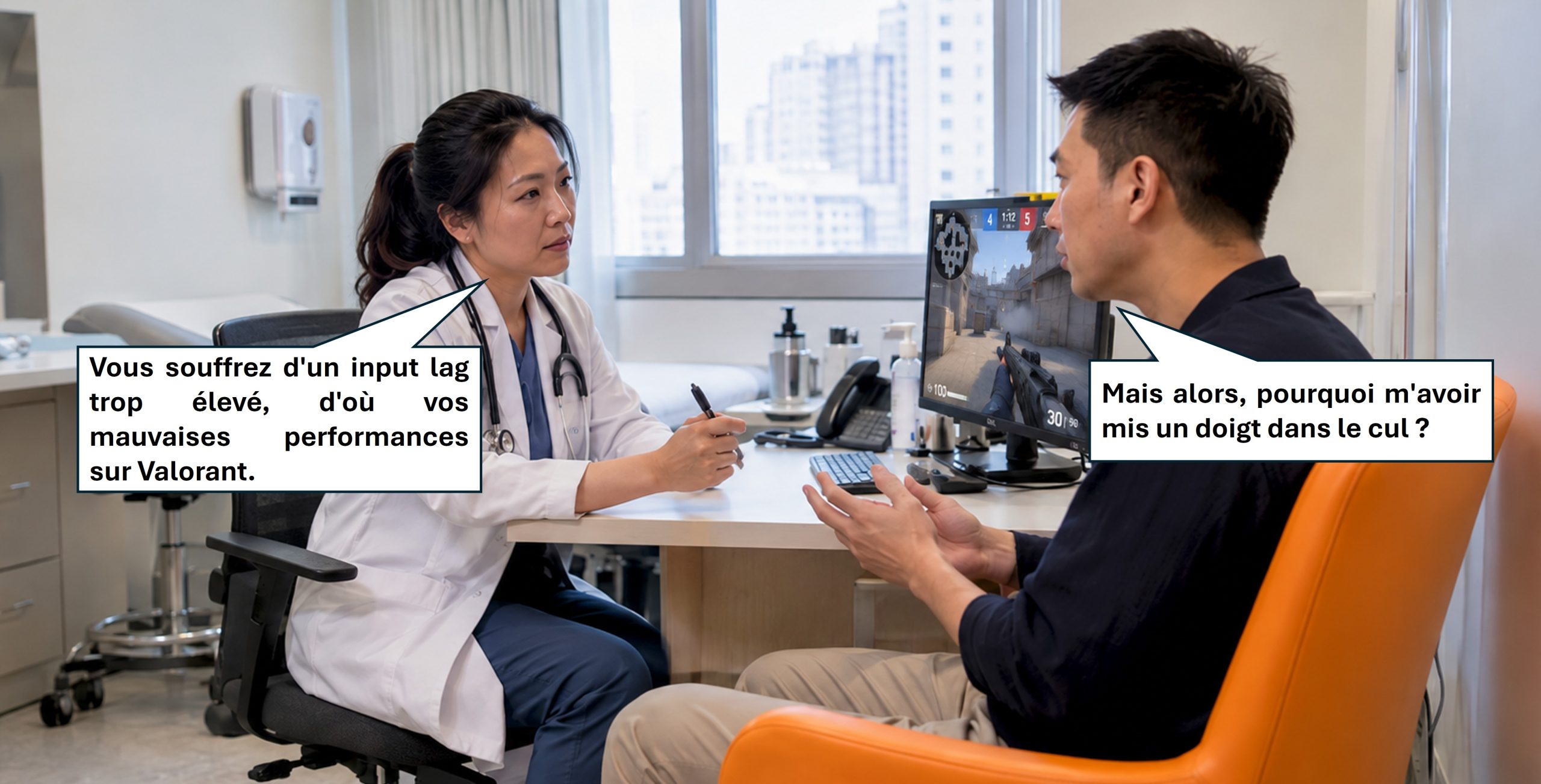
L’input lag, que l’on pourrait traduire par « latence d’entrée », désigne le temps qui s’écoule entre votre action (un clic, une pression sur une touche) et son effet à l’écran (le tir part, le personnage se décale). On le mesure généralement en millisecondes (ms). Si cette latence passe presque inaperçue dans certains genres de jeux, elle devient cruciale dans les FPS compétitifs, où quelques millisecondes suffisent à séparer celui qui tire le premier de celui qui mord la poussière.
D’où vient l’input lag ?
L’input lag n’a pas une cause unique : c’est la somme de plusieurs délais, de la souris jusqu’à l’écran. Pour le réduire, il faut donc agir à chaque étape de la chaîne. Attention à ne pas le confondre avec la latence réseau (le ping), qui mesure le temps de communication entre votre machine et le serveur de jeu. Il faut évidemment la réduire elle aussi, mais ce n’est pas le sujet de ce guide. Et de toute façon, à part vous conseiller de passer à la fibre et de jouer sur des serveurs proches, il n’y aurait pas grand-chose à dire.
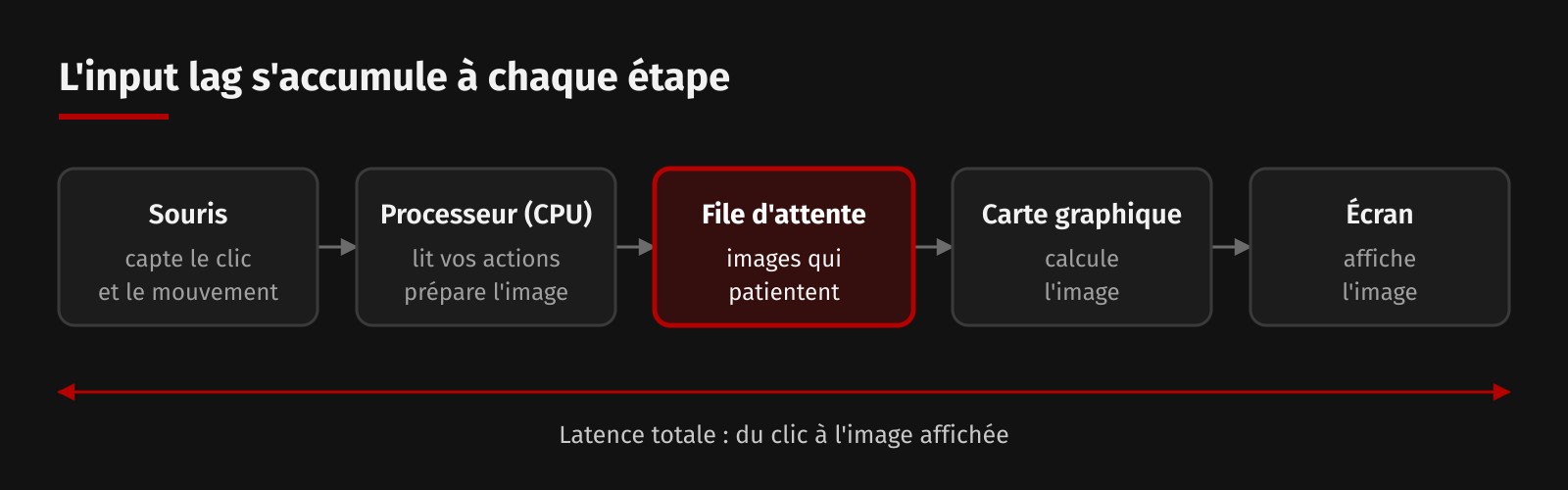
Les maillons les plus coûteux de la chaîne se trouvent souvent dans votre PC : Windows, le moteur du jeu, le processeur (CPU) et la carte graphique (GPU). C’est en particulier la file d’attente entre le CPU et le GPU qui peut devenir un goulot d’étranglement. Autrement dit, comme le CPU et le GPU travaillent de manière asynchrone, le CPU peut avoir fini de préparer des images alors que le GPU n’est pas encore prêt à les traiter. Ces images patientent alors dans une file d’attente, et chaque image en attente ajoute de l’input lag.
Comment mesurer son input lag ?
Avant d’entamer ce guide, vous voulez peut-être mesurer votre input lag actuel. Plusieurs méthodes existent :
- Reflex Analyzer : si votre écran G-Sync l’intègre, c’est la solution la plus simple, puisque tout se passe dans l’écran. Pour mesurer la latence complète, du clic jusqu’à l’affichage, il faut toutefois une souris compatible branchée sur le port USB de l’écran.
- L’overlay NVIDIA (Alt + R par défaut) : il affiche la latence moyenne de votre PC dans les jeux compatibles Reflex.
- NVIDIA FrameView : un logiciel gratuit qui enregistre vos mesures pour les comparer.
- Les outils intégrés aux jeux : certains titres, comme Overwatch, affichent directement leur latence.
Ces méthodes ne sont pas parfaites, mais elles suffisent pour vous donner une idée de votre latence et, surtout, pour vérifier que les réglages qui suivent la font bien baisser. Pour une mesure vraiment exacte, il faudrait filmer à la fois le clic de votre souris et l’écran avec une caméra haute vitesse, puis compter les images entre les deux. Un peu contraignant, vous en conviendrez. Cela dit, le mode ralenti d’un smartphone récent, qui filme à 240 images par seconde, fait déjà l’affaire : chaque image représente environ 4 ms, une précision suffisante pour comparer deux réglages.
Les réglages en jeu pour réduire l’input lag
NVIDIA Reflex, AMD Anti-Lag et Intel XeLL
Aujourd’hui, plusieurs technologies « anti-lag » permettent de vider cette file d’attente en synchronisant le travail du CPU et du GPU. Selon votre camp (les verts, les rouges ou les bleus), elles portent des noms différents : Reflex chez NVIDIA, Anti-Lag chez AMD et XeLL (Xe Low Latency) chez Intel. En général, il suffit de l’activer dans les paramètres du jeu. Et il n’y a aucune raison de s’en priver : l’impact sur les performances est négligeable. Évidemment, cette solution ne fait pas de miracle dans toutes les situations. Elle est surtout efficace quand vous êtes GPU-bound : la carte graphique est saturée, le CPU prend de l’avance et les images s’empilent dans la file d’attente. À l’inverse, si vous êtes CPU-bound, c’est le GPU qui attend le processeur, et la file est déjà presque vide. Les résultats varient donc beaucoup selon votre configuration, votre résolution ou votre jeu : le gain peut atteindre plusieurs dizaines de millisecondes comme se limiter à quelques-unes. Au moment où j’écris ces lignes, Reflex 2, annoncé par NVIDIA en janvier 2025, n’est toujours pas disponible. Sa grande nouveauté, Frame Warp, promettait jusqu’à 75 % de latence en moins en recalant l’image au dernier moment selon le mouvement de votre souris. Près de deux ans plus tard, elle est toujours marquée « bientôt disponible ».
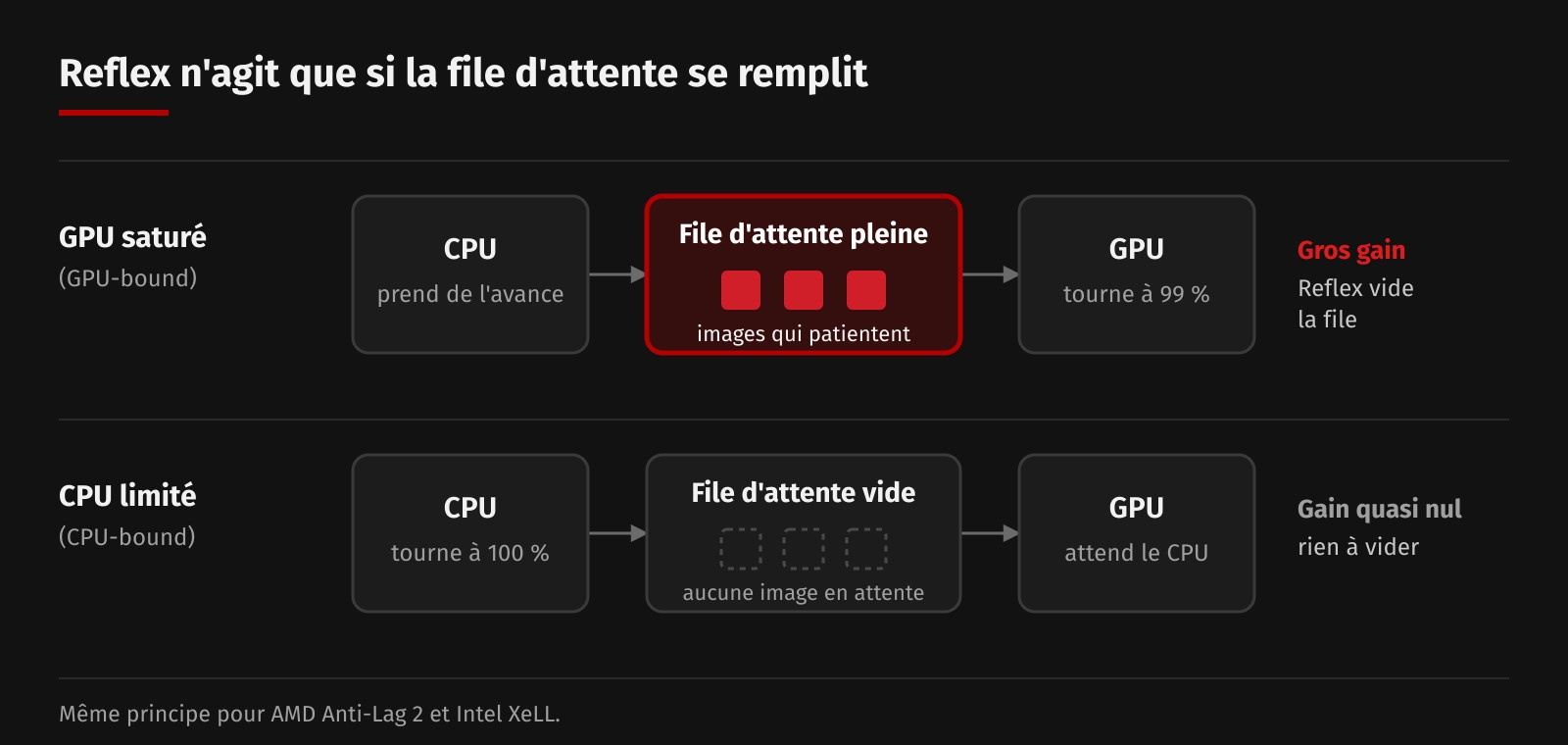
Par exemple, si vous jouez à Counter-Strike en 800×600 avec tous les graphismes au minimum, Reflex ne vous apportera quasiment rien : votre GPU n’est jamais saturé et la file d’attente reste vide. À l’inverse, un joueur en 4K avec les graphismes poussés au maximum verra un vrai effet sur son input lag. Même si la plupart des FPS compétitifs prennent aujourd’hui en charge ces technologies (Counter-Strike 2, Call of Duty, Valorant et bien d’autres), il arrive que l’option soit absente. Dans ce cas, vous pouvez toujours activer le mode faible latence directement dans le pilote de votre carte graphique. C’est moins efficace, mais là encore, c’est mieux que rien. Sauf exception, gardez vos pilotes à jour : les nouvelles versions ajoutent souvent le support de Reflex ou d’Anti-Lag 2 pour les jeux récents.
NVIDIA
Dans un jeu qui propose Reflex, c’est Reflex qui prend le relais : le mode faible latence du pilote est alors ignoré.
| Réglage | Valeur conseillée |
|---|---|
| Mode faible latence | Ultra (utile seulement dans les jeux sans Reflex, hors Vulkan) |
| Synchronisation verticale | Activée avec G-Sync, désactivée sinon |
| Technologie de moniteur | G-SYNC (si votre écran est compatible) |
AMD
Anti-Lag 2 s’active dans les options du jeu, et non dans le pilote, car il doit être intégré par le développeur. C’est aussi ce qui le rend sûr face aux anti-triches, contrairement à l’ancien Anti-Lag+, qui avait provoqué des bannissements dans Counter-Strike 2 en 2023.
| Réglage | Valeur conseillée |
|---|---|
| Radeon Anti-Lag | Activé (si le jeu ne propose pas Anti-Lag 2) |
| Radeon Chill | Désactivé |
| Enhanced Sync | Désactivé |
| AMD FreeSync | Activé |
| Attendre la synchronisation verticale | Activé avec FreeSync, désactivé sinon |
Intel
| Réglage | Valeur conseillée |
|---|---|
| Mode faible latence | Activé (si le jeu ne propose pas XeLL) |
NVIDIA Reflex vs AMD Anti-Lag vs Intel XeLL
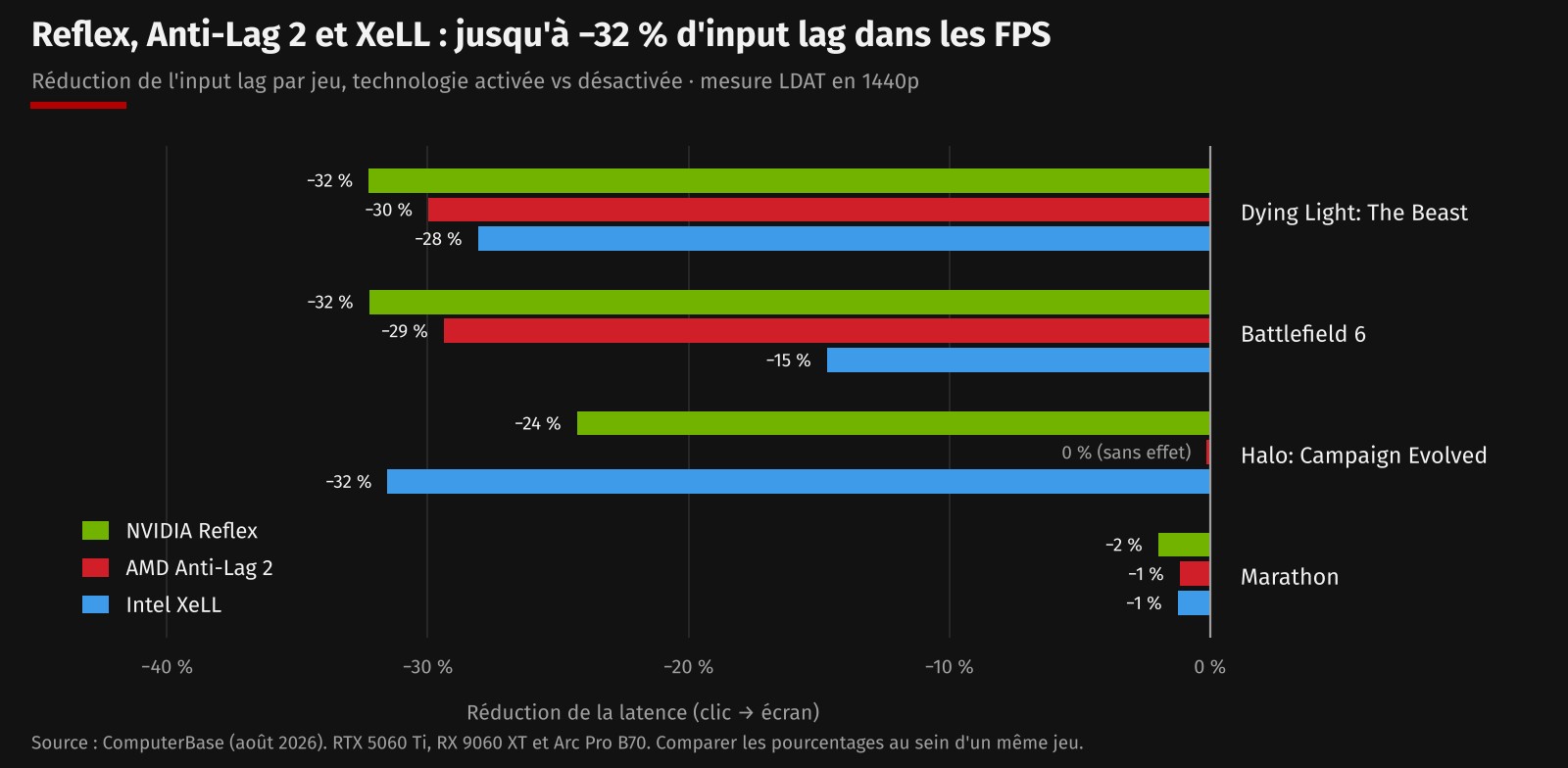
Alors, qui des verts, des rouges ou des bleus fait le mieux le boulot ? En août 2026, nos confrères allemands de ComputerBase ont mesuré la latence réelle, du clic jusqu’à l’écran, avec des cartes de puissance équivalente. Dans les FPS testés, les trois technologies réduisent l’input lag de 15 à 32 % : match nul, ou presque. Mais aucune n’est infaillible. Dans Halo: Campaign Evolved, Anti-Lag 2 n’a eu aucun effet, alors que XeLL y réduisait la latence de 32 %. XeLL, lui, n’est pas exempt de défauts : il peut dégrader la fluidité, jusqu’à 13 % de chute sur les 1 % low dans ce même Halo. Enfin, dans Marathon, déjà très réactif, les trois technologies ne font quasiment rien : la preuve que la file d’attente doit d’abord se remplir pour qu’il y ait quelque chose à vider. Bref, quelle que soit votre équipe, activez la technologie maison : dans la grande majorité des cas, vous y gagnez.
Faut-il désactiver la synchronisation verticale (V-Sync) ?
La synchronisation verticale (V-Sync) est à désactiver en jeu, car elle augmente l’input lag. Elle synchronise vos FPS avec la fréquence de rafraîchissement de votre écran, ce qui oblige votre GPU à attendre le prochain cycle de rafraîchissement avant d’afficher une image : autant de temps perdu. Si votre matériel le permet, préférez les technologies de rafraîchissement variable, comme G-Sync ou FreeSync. Elles suppriment le déchirement de l’image (tearing) avec beaucoup moins de latence. Attention toutefois : elles ne fonctionnent que si vos FPS restent sous la fréquence maximale de votre écran. L’idéal est donc de plafonner vos FPS quelques images en dessous.
Bonne nouvelle pour les possesseurs de cartes NVIDIA : si vous activez Reflex avec G-Sync et la V-Sync dans le pilote, le plafond est appliqué automatiquement. Il est d’ailleurs un peu plus bas que la règle des 3 ou 4 images que l’on retrouve un peu partout. Pour estimer la limite adaptée à votre écran, la communauté a mis au point une petite formule qui donne une bonne approximation : fréquence − (fréquence² ÷ 3600). Ce qui donne le tableau ci-dessous. Rien ne sert de viser la précision au FPS près : l’important est de rester un peu sous la fréquence de votre écran.
| Fréquence de l’écran | Limite de FPS |
|---|---|
| 60 Hz | 59 FPS |
| 75 Hz | 73 FPS |
| 120 Hz | 116 FPS |
| 144 Hz | 138 FPS |
| 165 Hz | 157 FPS |
| 180 Hz | 171 FPS |
| 240 Hz | 224 FPS |
| 280 Hz | 258 FPS |
| 360 Hz | 324 FPS |
| 480 Hz | 416 FPS |
| 500 Hz | 430 FPS |
Plein écran ou fenêtré sans bordure ?
Pendant longtemps, on conseillait de toujours préférer le plein écran au mode fenêtré ou fenêtré sans bordure, réputés plus lents. Sur les systèmes modernes (Windows 11, DirectX 12), ce conseil n’est plus vraiment d’actualité : l’écart de latence a pratiquement disparu.
DLSS, FSR et génération d’images : quel impact sur la latence ?
Les techniques d’upscaling comme le DLSS, le FSR ou le XeSS augmentent vos FPS et réduisent même la latence, puisque chaque image est calculée plus vite. Vous pouvez donc les activer sans vous poser de questions. En revanche, les techniques plus récentes de génération d’images (DLSS Frame Generation, FSR Frame Generation, AFMF ou XeSS Frame Generation) augmentent certes vos FPS, mais aussi votre input lag. Elles inventent des images intermédiaires entre deux vraies images. Pour cela, le jeu doit garder la dernière image calculée en réserve avant de l’afficher. Le compteur de FPS grimpe, mais le jeu ne réagit pas plus vite à vos actions, bien au contraire ! Ces options sont très bien dans les jeux solo, mais à proscrire dans les jeux compétitifs.
| Technologie | Effet sur les FPS | Effet sur la latence | En compétitif |
|---|---|---|---|
| Upscaling (DLSS, FSR, XeSS) | Hausse | Baisse | Oui |
| Génération d’images (DLSS Frame Generation, FSR Frame Generation, XeSS Frame Generation, AFMF) | Forte hausse affichée | Hausse | Non |
Quel écran pour réduire l’input lag ?
Côté matériel, l’investissement le plus rentable pour réduire son input lag reste sans aucun doute l’écran. Un écran ajoute de la latence de deux façons : le temps qui s’écoule entre deux rafraîchissements, et le temps qu’il met à traiter puis à afficher l’image. L’idéal est donc un écran avec la fréquence de rafraîchissement la plus élevée possible, mais aussi un temps de réponse court. Passer d’un écran 60 Hz à un écran 240 Hz divise par quatre le temps entre deux images : on passe de 16,7 ms à 4,2 ms. Le changement est donc majeur quand on vient d’un écran 60 Hz.
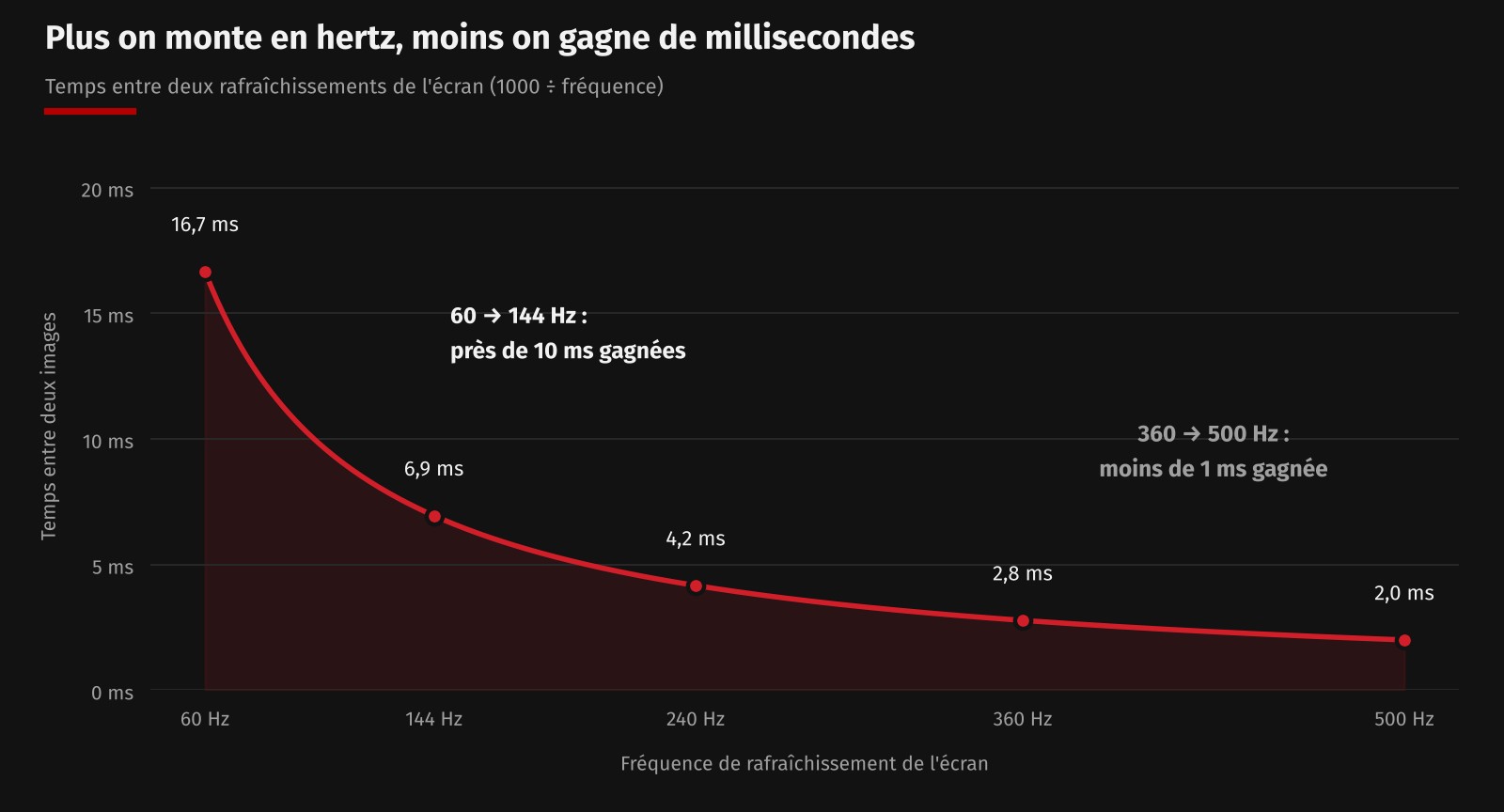
Mais comme le graphique ci-dessus, chaque montée en fréquence rapporte de moins en moins. Passer de 360 à 500 Hz apporte certes un gain, mais il est infime : à peine 0,8 ms (de 2,8 à 2,0 ms). Si vous possédez un écran 144 Hz ou plus, vérifiez bien dans les paramètres d’affichage de Windows que vous utilisez la bonne fréquence. Je ne compte plus les amis qui jouaient à 60 Hz sans le savoir…
Quand on parle d’écran, il ne faut pas confondre deux choses : le temps de réponse, c’est-à-dire le temps qu’un pixel met à changer de couleur, et le temps de traitement du signal, c’est-à-dire le temps que l’écran met à recevoir puis à préparer l’image. L’input lag total additionne les deux. Sur le temps de réponse, les dalles OLED dominent aujourd’hui largement, avec des pixels qui réagissent quasi instantanément. C’est probablement le meilleur choix en matière de réactivité. Mais ce n’est pas magique : l’OLED ne gagne que quelques millisecondes grâce à ses pixels. Entre un écran OLED et un bon IPS à 240 Hz, la différence reste faible, et un IPS à 360 Hz peut même faire jeu égal. Le vrai point fort de l’OLED, c’est surtout la netteté des mouvements : pas de traînées, l’image reste propre même quand on se retourne vite.
Souris et clavier : polling rate, sans-fil et switches magnétiques
Que serait un joueur de FPS sans son clavier et sa souris ? Un honteux joueur console. Mais ici, nous avons des périphériques dignes de ce nom. Aujourd’hui, la plupart des souris estampillées « gamer » affichent un taux d’interrogation (polling rate) d’au moins 1000 Hz, bien mieux que les souris plus anciennes. Certaines montent encore plus haut, mais pour un gain minime. Elles sollicitent aussi davantage le processeur, ce qui peut provoquer des saccades selon votre configuration. 1000 Hz est donc le minimum acceptable : vérifiez dans le logiciel de votre souris que vous l’atteignez bien.
| Polling rate | Délai maximal entre deux rapports |
|---|---|
| 125 Hz | 8 ms |
| 500 Hz | 2 ms |
| 1000 Hz | 1 ms |
| 4000 Hz | 0,25 ms |
| 8000 Hz | 0,125 ms |
Sachez aussi que le débat filaire contre sans-fil n’est plus vraiment d’actualité, grâce aux dongles 2,4 GHz fournis avec la plupart des mulots modernes. N’hésitez donc pas à vous débarrasser d’un câble sur votre bureau pour gagner en confort et en liberté de mouvement. Seule exception : le Bluetooth, bien plus lent et irrégulier, est à éviter en jeu.
Côté clavier, les modèles à switches magnétiques (à effet Hall) valent le détour. Contrairement aux switches mécaniques classiques, ils n’ont pas de contact physique qui rebondit. Ils évitent donc le délai d’anti-rebond (le « debounce ») que les claviers mécaniques doivent appliquer à chaque frappe. Ils mesurent aussi en continu la position de chaque touche, ce qui permet de régler son point d’activation et d’utiliser le Rapid Trigger : la touche se relâche dès qu’elle commence à remonter, sans attendre un point fixe. C’est particulièrement utile dans les jeux où l’on strafe beaucoup, comme Counter-Strike, pour des contre-strafes plus précis. Et là encore, ces claviers proposent des fréquences d’interrogation élevées, de 1000 à 8000 Hz.
Le reste : XMP, Windows et tweaks miracles
Je pourrais encore allonger ce guide avec des conseils assez évidents, qui améliorent un peu les performances et donc, marginalement, l’input lag. Je pourrais vous dire de vérifier que vos barrettes de RAM tournent à la bonne vitesse en activant le profil XMP ou EXPO dans votre BIOS, ou de bidouiller quelques réglages dans Windows… En réalité, les plus gros gains se font avec tout ce que nous avons vu plus haut, et il n’y a pas d’autre miracle. Méfiez-vous donc des guides et des « optimiseurs » qui traînent sur Internet en promettant monts et merveilles. Si quelqu’un vous promet de réduire votre input lag avec quelques tweaks dans le registre Windows, passez votre chemin : les idées reçues ont la vie dure…
| On entend souvent… | En réalité |
|---|---|
| « Plus de FPS que ma fréquence d’écran, ça ne sert à rien. » | Faux : même si vous ne les voyez pas, des FPS plus élevés affichent une image plus récente, donc la latence baisse. |
| « La génération d’images rend le jeu plus réactif. » | Faux : le jeu paraît plus fluide, mais il réagit plus lentement à vos actions. |
| « Une souris sans fil est forcément plus lente. » | Faux en 2,4 GHz pour les modèles gaming récents. Vrai en Bluetooth. |
| « Ce pack de tweaks de registre réduit l’input lag. » | Presque toujours sans effet mesurable, parfois nuisible. |
| « Le ping, c’est l’input lag. » | Deux choses différentes : l’un se joue sur votre PC, l’autre entre vous et le serveur. |
FAQ
Reflex fonctionne-t-il sur les vieilles cartes NVIDIA ? Oui, Reflex est pris en charge depuis les GeForce GTX 900.
Anti-Lag 2 fonctionne-t-il sur toutes les cartes AMD ? Non, il faut une Radeon RX 5000 ou plus récente, ou un processeur Ryzen 6000 ou plus récent avec graphiques Radeon intégrés. Le jeu doit aussi l’intégrer.
Faut-il plafonner les FPS ? Avec G-Sync ou FreeSync, oui, juste sous la fréquence de l’écran. Sans VRR et avec Reflex, non. Sans VRR et sans Reflex, un plafond un peu sous votre minimum en combat évite de saturer le GPU.
Comment savoir si je suis CPU-bound ou GPU-bound ? Surveillez l’utilisation de vos composants avec un outil comme MSI Afterburner. Si votre GPU tourne à 99-100 %, vous êtes GPU-bound (le mode Reflex/Anti-Lag sera très efficace). Si l’utilisation GPU est plus basse et qu’un cœur CPU plafonne, vous êtes CPU-bound.
Quel est le réglage le plus important si je ne devais en changer qu’un ? Activer Reflex ou Anti-Lag 2. Si votre jeu ne le propose pas : vérifier que l’écran tourne bien à sa fréquence maximale.
